Navegador e USB
Além do app Android pelo Wi-Fi, há outros dois jeitos de usar o deck: num navegador em qualquer aparelho (iPhone, iPad, outro PC) e pelo cabo USB com um celular Android.
Deck no navegador
O próprio PC serve o deck, então um iPhone, um iPad, um tablet ou outro computador da mesma rede pode usá-lo pelo navegador, sem instalar nada.
- No PC, clique com o botão direito no ícone da bandeja → Parear dispositivo (QR)…: a janela de pareamento abre.
- No topo da janela, escolha Abrir no navegador. O QR code muda.
- Aponte a câmera do aparelho para o código e abra o link.
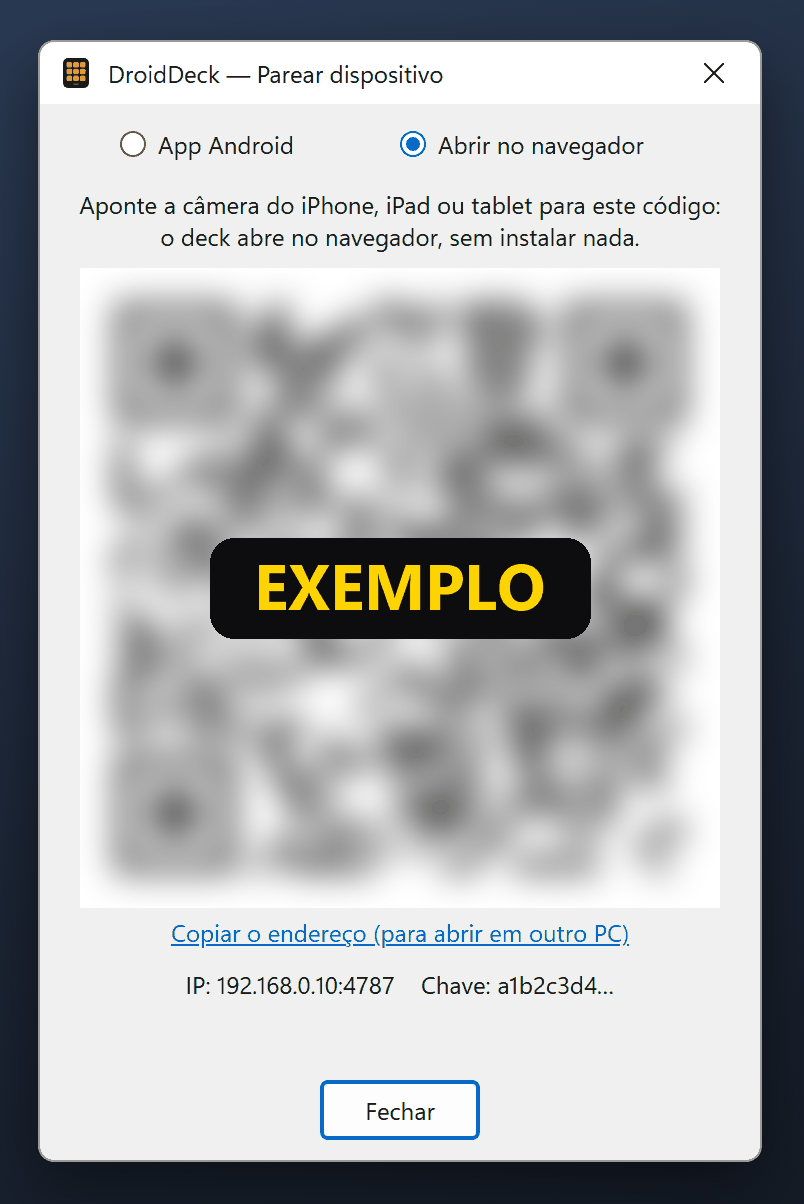
O deck abre com os seus botões. O link leva a chave de API: a página a guarda no navegador e a tira da barra de endereço, então o endereço que aparece (e que você salva nos favoritos) já não tem a chave.
- Sem câmera? Abra
http://<IP do PC>:4787/no aparelho e digite a chave mostrada embaixo na janela de pareamento. Copiar o endereço, na mesma janela, copia o link completo, prático para abrir o deck em outro PC. - Grade: o navegador usa a mesma grade do seu celular, então os botões ficam nos mesmos lugares. Se nenhum celular se conectou ainda, ele usa a grade padrão de 3 × 5.
- Tela cheia: o botão de tela cheia no canto inferior direito esconde as barras do navegador (no Android e nos navegadores de computador).
- iPhone e iPad: o Safari não tem tela cheia para páginas. Use Compartilhar → Adicionar à Tela de Início: o deck ganha um ícone próprio e abre sem a barra de endereço, como um app.
- No próprio PC:
http://localhost:4787/?deckabre o deck em vez do configurador, sem precisar parear. - Para desparear um navegador, abra a Configuração no deck e toque em Esquecer. Se a chave do PC mudar, a página pede para parear de novo.
As mesmas regras do celular
O deck no navegador se comporta como o app Android: executa todos os botões, mas botões com ações privilegiadas (atalho de teclado, abrir programa, script, requisição HTTP) só podem ser criados ou alterados no configurador do próprio PC. A página usa HTTP simples na sua rede local, como a conexão do app.
Cabo USB (Android)
Com um cabo USB, o celular fala com o PC pelo cabo em vez da rede. Funciona sem Wi-Fi nenhum, em redes que isolam os aparelhos entre si e com o firewall fechado, e tem um pouco menos de atraso.
- No celular, ligue a Depuração USB (Configurações do Android → Opções do desenvolvedor). Se não aparecerem as Opções do desenvolvedor, toque sete vezes em Número da versão em Sobre o telefone.
- No PC, clique com o botão direito no ícone da bandeja → Conexão USB (cabo).
- Se o Android SDK já estiver instalado no PC (o
adbdele é achado noANDROID_HOME, na pasta padrão do SDK ou noPATH), a opção já vem ligada. - Senão, o DroidDeck pergunta antes de baixar as platform-tools oficiais do Google (uns 7 MB) para
%LocalAppData%\DroidDeck\platform-tools. Nada é baixado sem o seu OK.
- Se o Android SDK já estiver instalado no PC (o
- Ligue o cabo e aceite o aviso Permitir depuração USB? no celular.
O item da bandeja mostra a situação: aguardando celular ou 1 celular conectado. Por baixo, o
DroidDeck roda adb reverse da porta 4787 a cada poucos segundos, e o 127.0.0.1:4787 do celular cai no
PC.
O celular precisa já estar pareado com este PC. Ao conectar, o app tenta primeiro o cabo e só o usa se o PC do outro lado aceitar a chave dele; assim, ligar o cabo em outro PC não troca o PC pareado. Quando o cabo sai, ele volta ao endereço da rede.
Para desligar, clique de novo em Conexão USB (cabo).
USB não é o próprio PC
A conexão pelo cabo chega ao servidor como 127.0.0.1, mas o DroidDeck confere que ela vem do adb e
a trata como qualquer outro celular: ela não vale como o PC para ações privilegiadas nem para o
login automático do configurador. Enquanto o cabo encaminha a porta, qualquer app do celular alcança o
127.0.0.1:4787 dele — e ainda precisa da chave de API para fazer qualquer coisa.