Seu primeiro botão
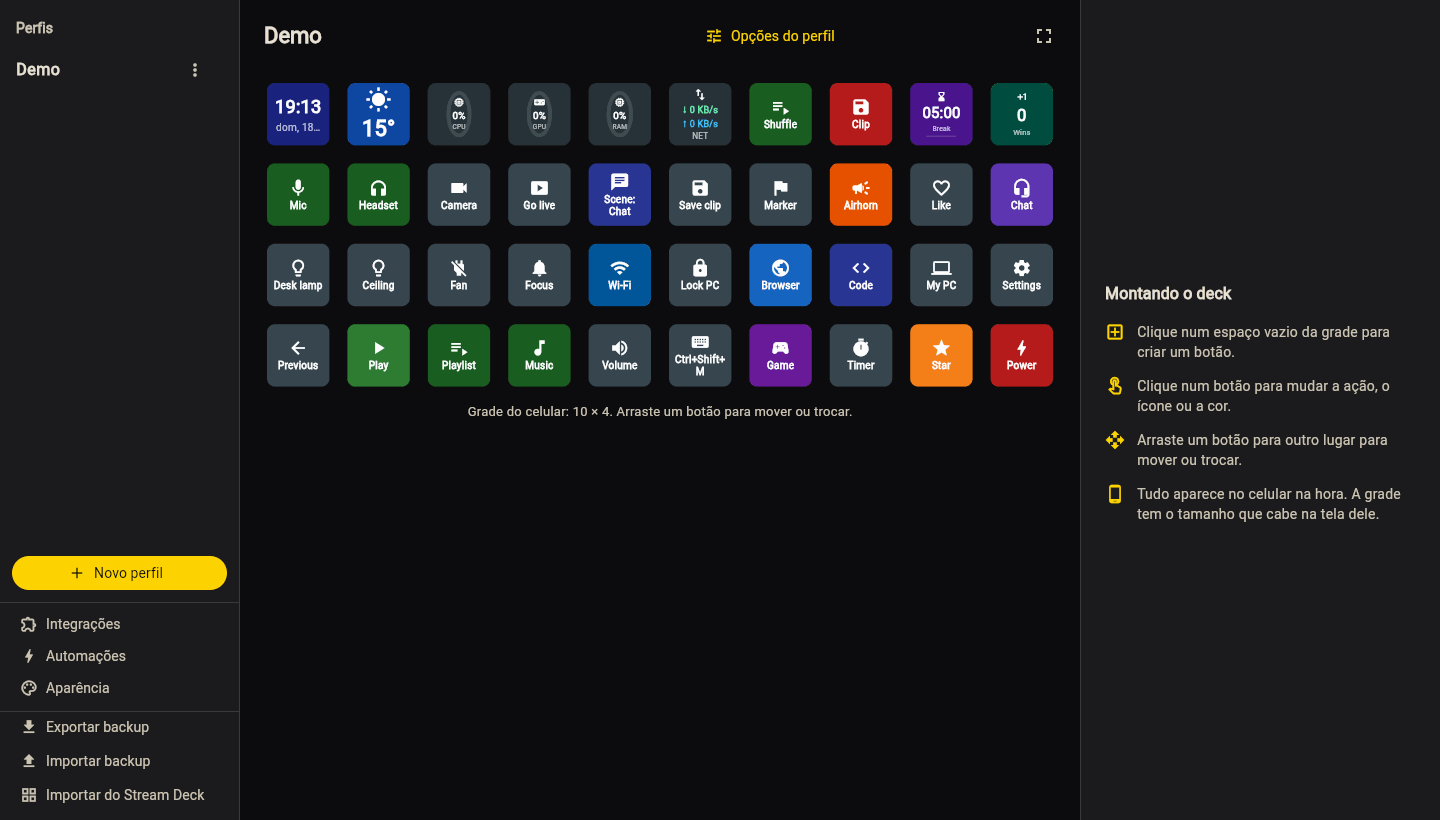
Com o celular pareado (o selo no topo do deck mostra Conectado a e o nome do seu PC), crie um botão que toca e pausa o que estiver tocando no PC. Leva um minuto e mostra o ciclo inteiro: edita no PC, toca no celular.
1. Abra o configurador
No PC, clique com o botão direito no ícone do DroidDeck na bandeja → Abrir no navegador (ou dê
um clique duplo no ícone). O configurador abre em http://localhost:4787/ e entra
sozinho.
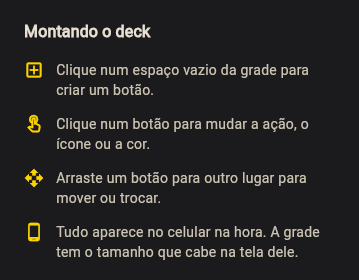
Enquanto nenhum botão está selecionado, o painel da direita é um guia curto:
2. Crie o botão
- Clique numa casa vazia da grade. O painel de propriedades mostra um botão novo.
- Em Ação, escolha Mídia.
- Deixe o Comando em Play / Pause. O Rótulo pode ficar vazio: botões de mídia se preenchem sozinhos.
- Clique em Salvar.
O botão aparece no celular na hora; não tem nada para sincronizar.
3. Toque no celular
Comece uma música ou um vídeo no PC (Spotify, YouTube no navegador, qualquer player) e toque no botão novo no celular. A reprodução pausa, e o ícone alterna entre ▶ e ⏸ para acompanhar.
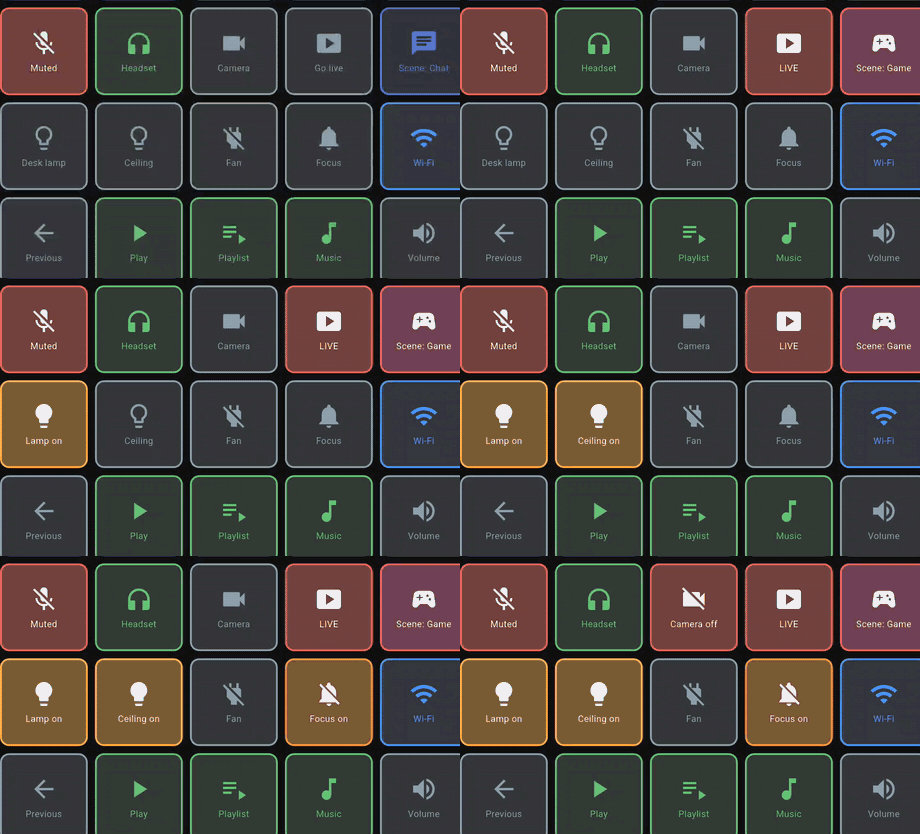
Esse é o ciclo inteiro. Botões que têm estado ligado e desligado acendem quando estão ligados, assim:
Prefere editar no celular?
Toque numa casa vazia no celular para criar um botão ali, e segure um botão para editá-lo. Botões que enviam teclas, abrem programas ou rodam scripts só podem ser criados no PC; veja Configurador.
E agora
- Botões e ações: todos os tipos de ação, de atalhos de teclado a timers.
- Integrações: Discord, OBS, Spotify, lâmpadas inteligentes e mais.
- Automações: botões que se apertam sozinhos num horário ou quando um app abre.
- Importar do Stream Deck: traga seus perfis da Elgato.
- Galeria de perfis: decks prontos para começar.