Instalação
Você precisa das duas partes
1. DroidDeck para Windows executa as ações no seu PC. Ele fica na bandeja do sistema.
2. DroidDeck para Android é o deck: os botões que você toca. Baixe no celular.
Os dois arquivos também vêm anexados em toda release no GitHub. Não tem app para iPhone? O deck também roda em qualquer navegador.
Windows
-
Baixe o
DroidDeck-Setup.exe. -
Execute. A instalação é por usuário (não pede administrador) e cria atalhos na área de trabalho e no menu Iniciar.
O Windows protegeu o computador?
Pode executar sem medo: o instalador ainda não tem assinatura de código, então o Windows SmartScreen pode mostrar "O Windows protegeu o computador". Clique em Mais informações → Executar assim mesmo.
-
Na primeira execução, o DroidDeck liga o Iniciar com o Windows e oferece liberar o firewall para a rede local. Aceite, para o celular conseguir chegar ao PC.
O app não tem janela. Ele fica na bandeja do sistema (pode estar atrás da seta ^), e uma
notificação confirma que está rodando em http://localhost:4787/. O build é autocontido, então você
não precisa instalar o .NET.
O DroidDeck instalado se atualiza sozinho: ele procura versões novas nas releases do GitHub, baixa em segundo plano e aplica a atualização na próxima vez que abrir. Para atualizar na hora, use Procurar atualização no menu da bandeja. Para desinstalar, use Configurações → Aplicativos do Windows.
Prefere sem instalar?
A release também traz o DroidDeck-win-x64.zip. Extraia em uma pasta definitiva e execute o
DroidDeck.exe. Essa cópia não se atualiza sozinha: o item Baixar versão mais recente… da
bandeja abre a página da release.
Android
-
No celular, baixe o
DroidDeck.apk. -
Abra o arquivo e permita a instalação de fontes desconhecidas quando o Android pedir.
- Abra o DroidDeck e siga para o Pareamento.
É preciso ter Android 7.0 ou mais recente. O app usa a câmera só para ler os QR codes de pareamento.
Próximo passo: pareie o celular com o PC.
Menu da bandeja
Clique com o botão direito no ícone do DroidDeck na bandeja (ele pode estar atrás da seta ^):
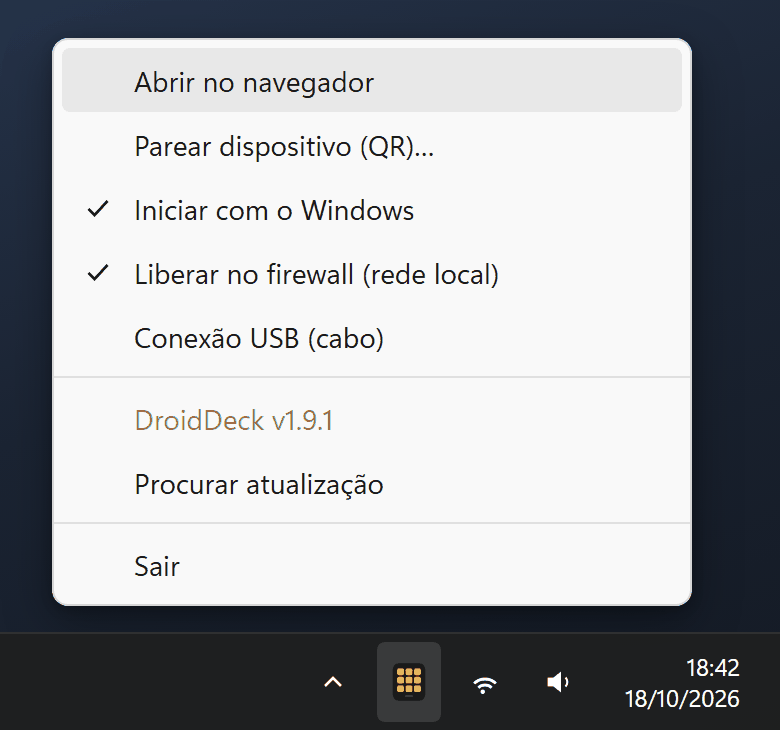
O que cada item da bandeja faz
| Item | O que faz |
|---|---|
| Abrir no navegador | Abre o configurador em http://localhost:4787/ (o clique duplo no ícone faz o mesmo). |
| Parear dispositivo (QR)… | Mostra o QR code de pareamento para o celular. |
| Iniciar com o Windows | Inicia o DroidDeck quando você entra no Windows. |
| Liberar no firewall (rede local) | Cria as regras do firewall. Marcado quando elas já existem. |
| Conexão USB (cabo) | Conecta um celular Android pelo cabo USB. |
| Procurar atualização | Procura uma versão nova e, quando há uma baixada, vira Reiniciar para atualizar. |
| Sair | Fecha o DroidDeck. |
Firewall
O celular se conecta ao PC por TCP 4787, e a descoberta automática do servidor usa UDP 7573. O instalador oferece liberar as duas na primeira execução. Se você pulou essa etapa, use o item Liberar no firewall (rede local) da bandeja. O Windows pede permissão de administrador, e as regras valem só para aparelhos da sua sub-rede local, mesmo que o Wi-Fi esteja marcado como rede Pública.
Criar as regras à mão
Num PowerShell como administrador:
New-NetFirewallRule -DisplayName "DroidDeck (TCP 4787)" -Direction Inbound -Protocol TCP -LocalPort 4787 -RemoteAddress LocalSubnet -Action Allow
New-NetFirewallRule -DisplayName "DroidDeck discovery (UDP 7573)" -Direction Inbound -Protocol UDP -LocalPort 7573 -RemoteAddress LocalSubnet -Action Allow