Pareamento
O pareamento passa ao celular o endereço do PC e uma chave de API secreta. Você só faz isso uma vez.
Parear com QR code (recomendado)
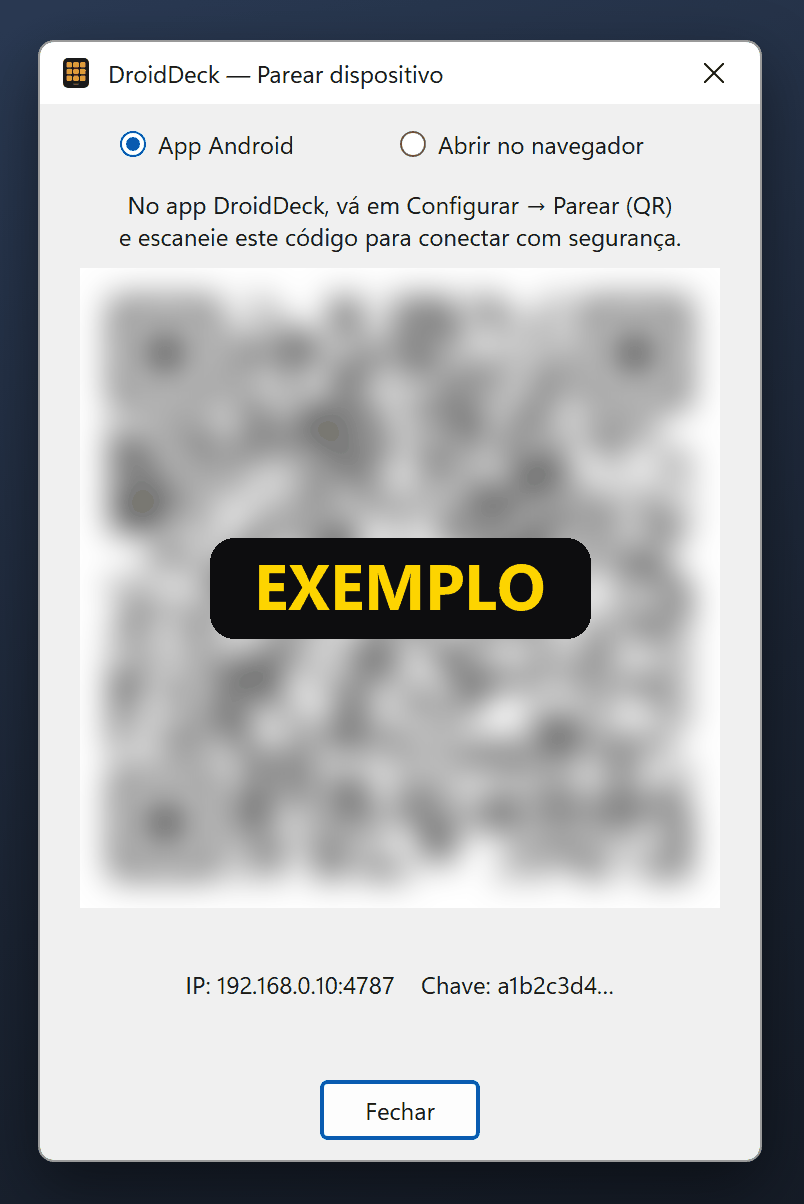
- No PC, clique com o botão direito no ícone da bandeja e escolha Parear dispositivo (QR)…: a janela de pareamento abre com App Android selecionado.
- No celular, abra o DroidDeck. Na primeira vez, a tela de configurações abre sozinha; nas outras, toque na engrenagem da aba Áudio.
- Toque em Parear (QR) e leia o código.
Conectado
O selo de status na barra do topo do deck fica verde e mostra:
Conectado a PC-GAMER
com o nome do seu PC no lugar de PC-GAMER (pelo cabo USB, o ícone vira um plugue). O celular salva o endereço, a porta e a chave, e daqui em diante se reconecta sozinho. Se aparecer Reconectando… ou Sem conexão, veja Se o celular não conectar.
Próximo passo: crie o seu primeiro botão.
O que tem dentro do QR code
droiddeck://pair?ip=<LAN IP>&port=4787&key=<api key>: o endereço do PC na rede local, a porta
e a chave de API. Trate-o como uma senha. Quem ler esse código consegue controlar seu PC pelo DroidDeck.
iPhone, iPad ou sem Wi-Fi?
Escolha Abrir no navegador no topo da mesma janela para um QR code que abre o deck em qualquer navegador. Um celular Android também pode se conectar por cabo USB. Veja Navegador e USB.
Se o celular não conectar
- Confira se o celular e o PC estão na mesma rede e se o item Liberar no firewall (rede local) da bandeja está marcado.
- Se o celular mostrar "Falha de autenticação (chave inválida ou expirada). Refaça o pareamento.", leia o QR code de novo.
- Mais soluções em Solução de problemas.
Outras formas de conectar
Encontrar o servidor automaticamente
Pesquisar Servidor faz um broadcast na rede local (UDP 7573) e preenche o IP do PC. A descoberta não envia a chave de API, então você ainda precisa parear com o QR code antes que o celular consiga se conectar.
Digitar o endereço manualmente
Digite o IP do PC em IP do Servidor (192.168.0.10 ou 192.168.0.10:4787) e toque em Salvar.
A chave de API de um pareamento anterior é mantida.
Trocar a chave
A chave fica guardada no PC em %LocalAppData%\DroidDeck\apikey. Para revogar o acesso de todos os
celulares pareados, feche o DroidDeck, apague esse arquivo e abra-o de novo. Uma nova chave é gerada,
e todos os celulares precisam parear outra vez.
Comportamento da conexão
O celular se reconecta sozinho se o PC reiniciar ou o Wi-Fi cair. No começo ele tenta de novo rapidamente (0, 2, 5, 10, 20 s) e depois a cada 30 s, indefinidamente. Toque no selo de status para ver o que fazer e, em Detalhes técnicos, a URL de conexão (com a chave mascarada) e os últimos dados recebidos.